「気づいたら速度制限…」を防ぐ。
DMM TVを外で賢く見るための設定ガイド
これは教科書的な解説記事ではありません。月20GBの格安プランを、わずか10日で溶かしてしまった私の「後悔の記録」です。
あれは水曜日の朝、通勤電車でのこと。「まだ月始めだし余裕だろう」と高を括ってアニメを垂れ流していたら、その日の夕方にキャリアから「通信速度制限」の通知が届きました。
原因は、たった一つの「初期設定」を放置していたこと。
二度と同じ悲劇を繰り返さないために、私がたどり着いた「鉄壁の防御設定」をここに書き残します。
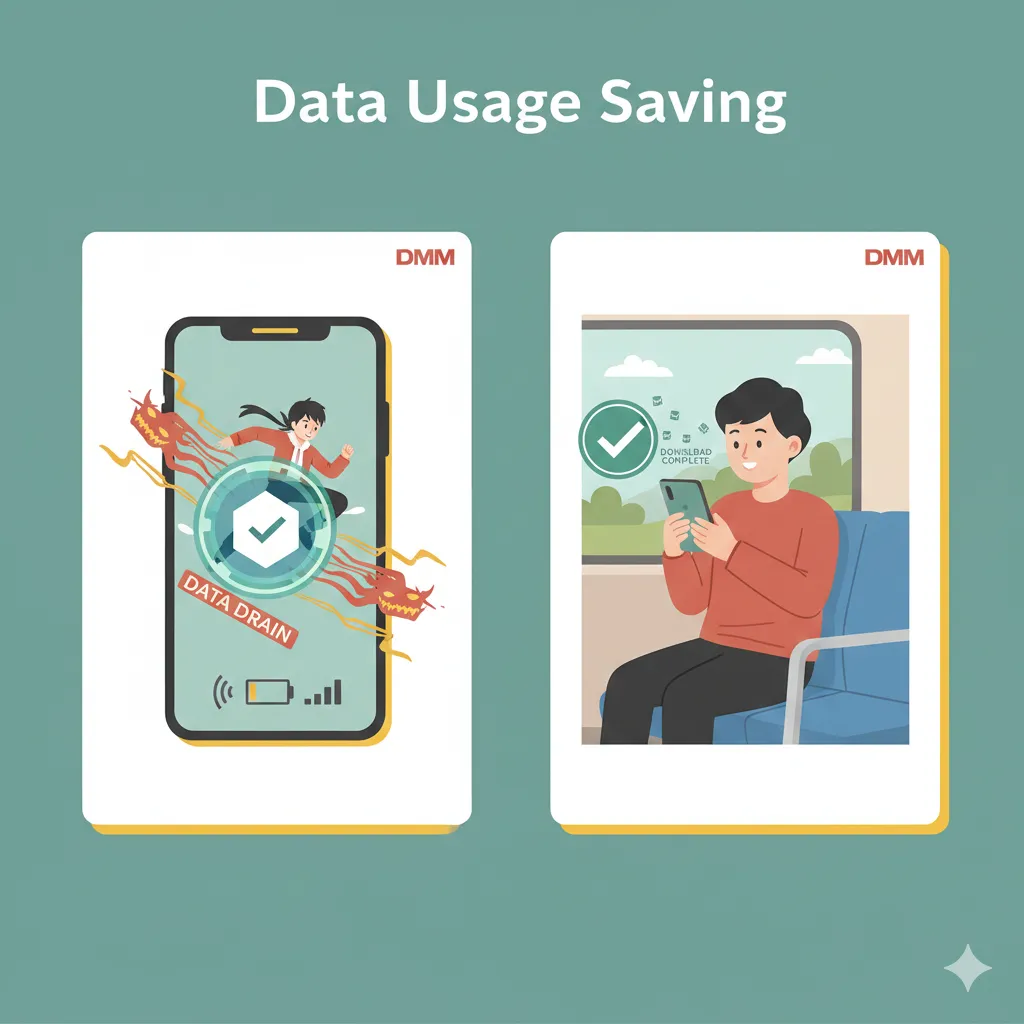
忙しい人のための3行まとめ
- アニメ1話(24分)の通信量は、標準画質でおよそ200MB〜300MB。
- 電車移動などで見るなら、必ず事前にWi-Fiでダウンロードしておくのが鉄則。
- 設定で「モバイル通信時は最低画質」にしておけば、万が一DLし忘れてもダメージは最小限。
実測!DMM TVの通信量はどれくらい?
DMM TVには複数の画質設定がありますが、実際にどれくらいのデータを消費するのでしょうか。 アニメ1話(約24分)を視聴した場合の目安をまとめました。
| 画質設定 | 1話(24分)の目安 | 1GBで視聴できる本数 |
|---|---|---|
| 最高画質 (Auto) | 約500MB〜 | 約2本 |
| 高画質 | 約300MB | 約3本 |
| バランス | 約150MB | 約6本 |
| 最低画質 | 約80MB | 約12本 |
※ 作品や通信環境によって変動します。あくまで目安としてお考えください。
スマホの小さな画面なら、「バランス」画質でも十分綺麗に見られます。無自覚に「最高画質」になっていると、あっという間にギガが溶けるので注意が必要です。
なぜ私は「ギガ死」したのか
答えはシンプルで、初期設定が「自動(最高画質)」になっていたからです。
正直なところ、スマホの小さな画面では「最高画質」と「バランス」の違いなんて、パッと見では分かりません。 しかし、消費データ量は倍以上違います。ここに気づかず「なんか綺麗だな〜」と見ていた代償が、月初の速度制限でした。
設定を「最低画質」に変えてからは、視聴時間は増えたのに、DMM TVでの月間消費量は15GB→3GB程度まで激減しました。
対策1:「ダウンロード機能」を使い倒す(推奨)
Wi-Fi環境で保存 → 外でオフライン再生
これが最強かつ唯一の「通信量ゼロ」ソリューションです。 自宅のWi-Fiで事前に作品をダウンロードしておけば、電車の中でも電波の悪い地下鉄でも、パケットを一切消費せずにサクサク視聴できます。
私の失敗談:地下鉄での絶望
ある日、DLし忘れたアニメを地下鉄でストリーミング再生しようとしました。
結果、バトルシーンの最高潮で画面がフリーズ。ローディングのグルグルが回り続け、次の駅に着くまで動かない…。 この時の「見られないストレス」は、ギガが減るよりも精神的にキツかったです。
それ以来、毎朝の「歯磨き中に今日見る3本をDLする」のが私のルーティンになりました。これなら家を出る頃には終わっています。
対策2:アプリ設定で防波堤を作る
「ダウンロードし忘れたけど、どうしても今続きが見たい!」という時のために、アプリの設定で「モバイル通信時の画質」を制限しておきましょう。
モバイルデータ通信設定
アプリ内の「設定」→「動画再生・ダウンロード」から、「モバイルデータ通信時の画質」を「最低画質」に固定します。
「最低画質って汚いんじゃないの?」と思うかもしれませんが、6インチ程度のスマホ画面なら、日常系やコメディ作品などの動きが少ないアニメは全く問題なく楽しめます。
※さすがに『呪術廻戦』のような激しいバトルものはブロックノイズが気になりますが、その時だけ手動で上げればいい話です。
ストリーミング警告設定
同じ設定画面で「Wi-Fi未接続時に警告を表示」をONにしておくのもおすすめです。 再生ボタンを押した瞬間に「Wi-Fiにつながってないけど大丈夫?」と聞いてくれるようになります。
今の私が、過去の自分に言いたいこと
「安いSIMプランを探し回る前に、まずはアプリの設定を見直せ」と。
ダウンロード機能と画質設定さえ使いこなせば、DMM TVは通勤時間を溶かす最強のツールになります。 キャリアに追加料金を払うくらいなら、そのお金で好きなアニメのグッズを買ったほうが100倍有意義です。
通信量を気にせずアニメを楽しむ
ダウンロード機能もバッチリ搭載。月額550円(税込)でストレスフリーなアニメライフを始めてみませんか?
※ 配信状況は時期により変動します。最新情報は公式サイトにてご確認ください。