「パパ、見れないよ!」と怒られる前に。
DMM TVを家族で平和にシェアする技術
金曜日の夜、久しぶりに一人で映画を楽しもうとした瞬間。リビングから子供の「あれ?止まっちゃった〜!」という悲鳴。
そう、DMM TV最大の罠「同時視聴エラー」です。
正直、この時は「月額550円だし、安いから仕方ないか…」と自分に言い聞かせていました。
攻勢を諦めないでください。ちょっとした工夫で、家族全員が笑顔になれる「抜け道」が存在します。
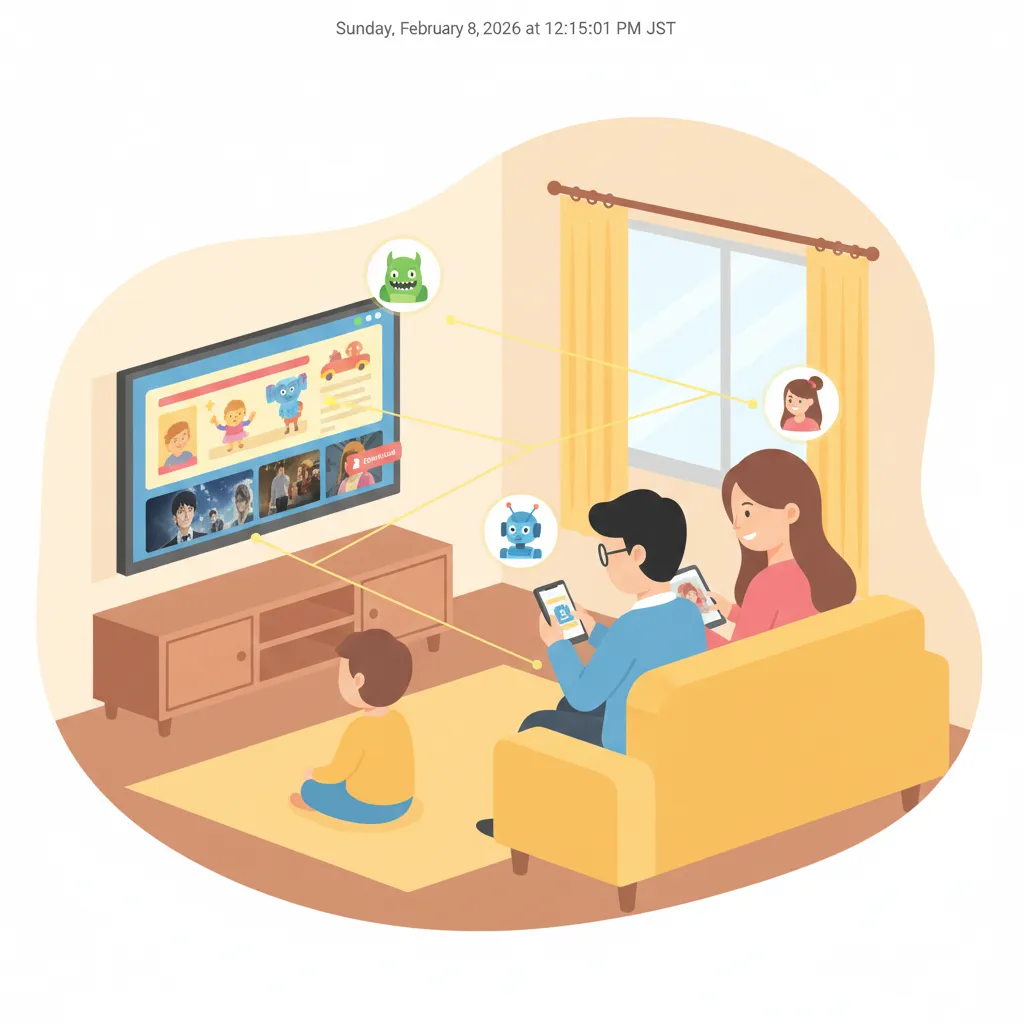
30秒でわかる!家族共有のルール
- ストリーミング再生は「1アカウントにつき1台」まで。
- でも、ダウンロード再生なら同時視聴にカウントされない。
- プロフィールは最大4つまで作成可能(履歴も分かれる)。
悲劇の「同時視聴エラー」とは?
DMM TVは、1つの契約アカウントで何台でも端末(スマホ、テレビ、タブレットなど)にログインできます。
しかし、「同時に再生ボタンを押せるのは1台だけ」という厳しい制限があります。
よくある失敗パターン
リビングで子供がテレビで『パウ・パトロール』を見ている時に、お風呂でパパがスマホで『呪術廻戦』を見ようとする。
→ 後から再生したパパの画面、もしくは先に再生していた子供の画面にエラーが出て止まる。
→ 家族会議勃発。
U-NEXTやNetflix(プランによる)は複数台での同時視聴が認められていますが、月額550円のDMM TVではここがコストカットされている部分です。 しかし、これを回避する「公式公認の裏技」があります。
……最初は私も半信半疑でしたが、試してみたら本当に止まらなかったんです。
唯一の解決策:「ダウンロード機能」を使う
実はDMM TVのシステム上、「ダウンロード済みの作品をオフライン再生」している端末は、同時視聴数にカウントされません。
端末A(スマホなど)
事前にWi-Fiで作品をダウンロード。
機内モードなどオフライン状態で再生。
→ サーバーと通信しないのでノーカウント!
端末B(テレビなど)
通常通りWi-Fiに繋いでストリーミング再生。
→ 1台目の視聴としてカウントされる。
【結論】
つまり、「誰か1人がダウンロード再生していれば、もう1人は自由にテレビやPCで見れる」ということです。
我が家では、私が通勤中に見る分は必ずダウンロードし、妻や子供が家でテレビを見る時間を邪魔しないようにしています。これを徹底してから平和が訪れました。
※ちなみに一度、ダウンロードが完了していない状態で再生してしまい、普通にエラーが出て妻に怒られたことがあります。完了確認は必須です…。
プライバシーを守る「プロフィール設定」
家族で使うなら、絶対にやっておくべきなのが「プロフィールの作成」です。
これをサボると、あなたの視聴履歴(深夜にこっそり見たあのアニメとか…)がリビングのテレビに堂々と表示されてしまいます。
実際、私も最初はズボラをして共用プロフィールのまま使っていたのですが、子供が見た『異世界転生モノ』で履歴が埋め尽くされ、私が見ていたサスペンス映画が行方不明になった瞬間に「あ、これダメだ」と悟りました。
プロフィールの作成手順
- アプリの「マイページ」を開く
- 一番上の現在のプロフィール名をタップ
- 「編集・追加」→「プロフィールを追加」
- 名前とアイコン(好きなキャラ!)を設定
- ここが重要:「パスコード」を設定する
パスコードは必須!
プロフィールには4桁の暗証番号をかけられます。
特に「メインプロフィール(契約者用)」には必ずロックをかけましょう。
なぜなら、メインプロフィールだけが「DMMポイントの使用」や「FANZA作品への切り替え」ができる権限を持っているからです。 子供が勝手に課金したり、見せたくないコンテンツにアクセスするのを防ぐ「最後の砦」です。
まとめ:550円でここまで使える
「同時視聴できないから不便」と切り捨てるのは早計です。
月額550円で、プロフィールを4つも作れて、ダウンロード機能で擬似的な同時視聴もできる。
……これだけの機能があれば、少しの手間は許容範囲内ではないでしょうか。
完璧ではありません。でも、この価格なら私は納得できました。
家族全員でアカウントを使い倒す
まずは30日間の無料体験で、家族のプロフィールを作り分けてみてください。意外と喧嘩せずに平和に使えますよ。
※ 配信状況は時期により変動します。最新情報は公式サイトにてご確認ください。